[AWS] Visual Studio Code로 EC2에 접근하기!
오늘은 Visual Studio Code에서 Public EC2 인스턴스와 Private EC2 인스턴스에 SSH 접근을 하는 방법을 알아보겠습니다. Visual Studio Code가 있어야만 할 수 있는 기능이니, 만약 Visual Studio Code가 설치되어있지 않으시다면 아래 링크를 통해 다운로드를 받아주세요.
https://code.visualstudio.com/
Visual Studio Code - Code Editing. Redefined
Visual Studio Code redefines AI-powered coding with GitHub Copilot for building and debugging modern web and cloud applications. Visual Studio Code is free and available on your favorite platform - Linux, macOS, and Windows.
code.visualstudio.com
1. SSH Remote 다운로드
먼저 Visual Studio Code에 접속해주세요.
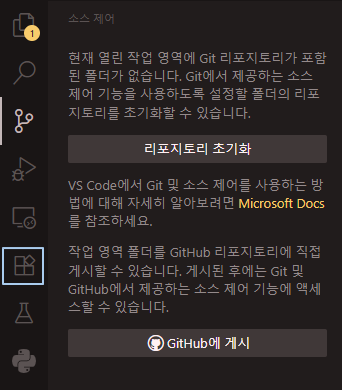
그 다음, Ctrl + Shift + x를 누르시거나 왼쪽 사이드바의 확장탭으로 들어가주세요.
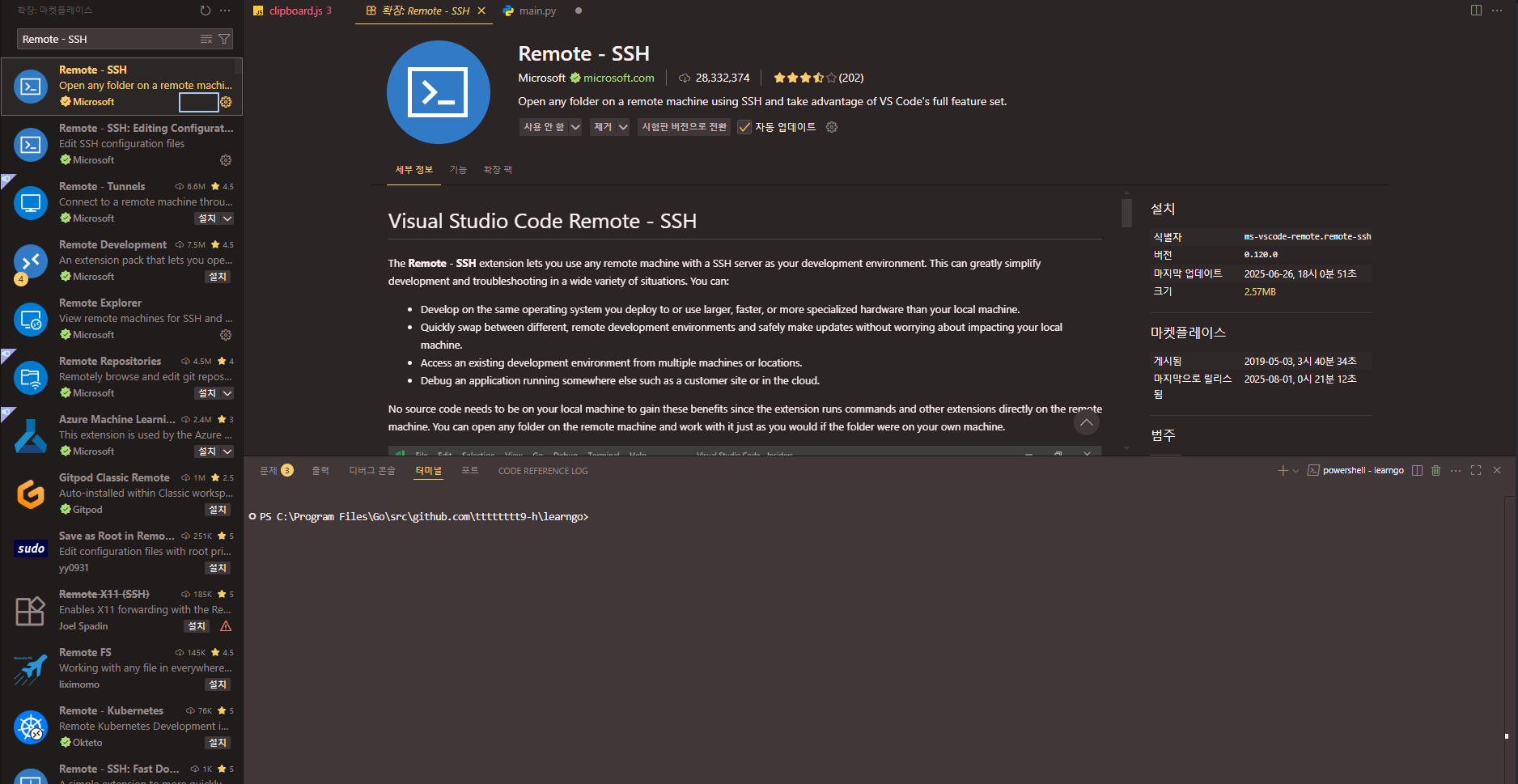
왼쪽위에 검색창이 있습니다. 그곳에 SSH 라고 검색해주세요. 저는 이미 설치되어있어서 설치 버튼이 나오지 않지만, 아래 사진에 표시해놓은 곳에 설치버튼이 나타날 것 입니다. 눌러서 다운로드 해주세요.
2. SSH Config 작성
정상적으로 설치가 되셨다면, 확장 탭이 있던 사이드바에 새로운 그림이 생겼을 것 입니다. 만약 없으시다면 설치를 하셨는지 확인해보시고, 설치가 되어있지만 안보인다면 Visual Studio Code를 껏다 켜주세요.

들어오시면 원격(터널/SSH)란 밑에 SSH라는 탭이 하나 보이실겁니다. 먼저 설정버튼을 눌러주세요.
그러면 가운데 상단에 아래와 같은 화면이 나올것 입니다. 저와 경로가 다를 수 있습니다.
.ssh/config경로를 골라주세요.

이제 아래와 같은 화면이 나올것인데, 이곳이 저희가 SSH에 접근 할 수 있도록 설정할 곳 입니다.
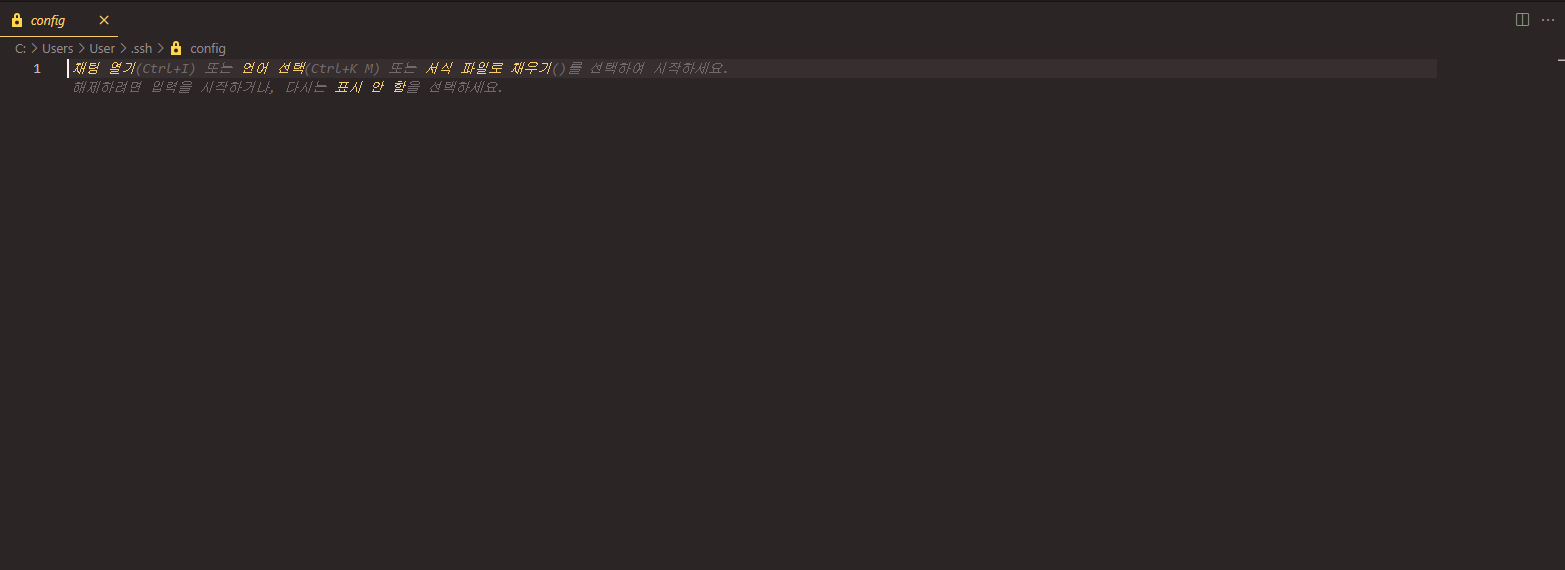
먼저 Public EC2 인스턴스에 접근하는 방법을 알아보겠습니다. 접속할 인스턴스는 인터넷과 연결이 되어있고, SSH (22) 포트가 열려있어야 합니다.
Host <사용할 이름>
	HostName <인스턴스의 IP 주소나 DNS>
    User <인스턴스 유저 이름>
    IdentityFile <인스턴스 Key Pair의 경로>
위와 같은 형식으로 작성을 하시면 Public EC2에 접근하실 수 있습니다. Host 는 원하는 대로 알아볼 수 있게 설정하시면 됩니다.
이제 Private EC2 인스턴스에 연결하는 방법을 알아보겠습니다.
Host <사용할 이름>
	HostName <인스턴스의 IP 주소>
    User <인스턴스 유저 이름>
    IdentityFile <인스턴스 Key Pair의 경로>
    ProxyJump <Public EC2 Host>
Config 파일은 Public EC2와 똑같이 작성하면 되지만, 밑줄에 ProxyJump를 작성해주어야합니다. ProxyJump 를 사용해야 하는 이유는 Private 은 직접적으로 접속할 수 없기에 Private EC2와 통신할 수 있는 Public EC2를 통해서 접속해야합니다.

Config 파일을 작성후 저장하시면, 위와같이 설정한 Host 이름이 나올것입니다. 그곳에 마우스를 가져다놓으면 새창에서 연결 이라는 것이 보일겁니다. 클릭해주시면 EC2에 접근하실 수 있습니다.


오늘은 Visual Studio Code로 EC2에 접근하는 방법을 알아보았습니다. EC2가 아니어도 다른 호스트에 SSH로 접근하실 수 있으니, 나중에 시간되면 해보시는것을 추천하겠습니다. 글 읽어주셔서 감사합니다.